
3Dプリンターでオブジェ制作

年が明けてだいぶ経ちますが、謹賀新年用に作成したオブジェの制作工程を見ていきましょう。まず、モチーフは干支の馬、和風なテイストというオーソドックスなものです。
完成品はこんな感じ

こちらはBlenderでレンダリングした画像になります。
3DモデリングはBlenderで行っています。
ワイヤーフレームで見るとこんな感じ

基本的にローポリゴンモデルになるようにしています。
2026のロゴ部分のみポリゴン数が多くなっていますが、文字や数字を3D化すると曲面の多さから、どうしてもポリゴン数が多くなります。(3Dプリンター用スライサーソフトに落とし込んだ時にめんどい作業が発生しやすいです。)
全体のモデリングを行った後にプリント用にパーツ分けを行います。

なるべくパーツと接地面が浮いている部分を作らいなように分けます。オーバーハングという状態があまりないようにします。3Dプリントする際にオーバーハング箇所にはサポートを設定し支えを作る必要があるので、その分時間とフィラメントを無駄に消費することになります。今回のモデルは比較的シンプルな形状だったので、馬の顔と腕あたりにサポートが入る程度に抑えることができました。
では、スライサーソフトにこのモデルを入れていきます。
FBX形式でエクスポートしておきます。
BambuLab p1sを使用するので、BambuStudioに読み込みます。

プレートを複数用意して各パーツを配置します。
サポート有りの設定にしてスライスボタンをクリックすると下記画像のようにサポート(緑の枝のようなもの)が入って出力されます。

問題無ければ印刷開始です!

余っていたフィラメントでテストプリントしました。実際には上手くプリント出来ずにパーツ分けし直したり、プリント速度を調整したりと試行錯誤が続きます!根気良く微調整!

3Dモデルの段階から現実の物体にした際に、思ったほどスケール感が出てなかったり、パーツ分けを直したりし、左の状態に落ち着きました。これを20組ほど作成。
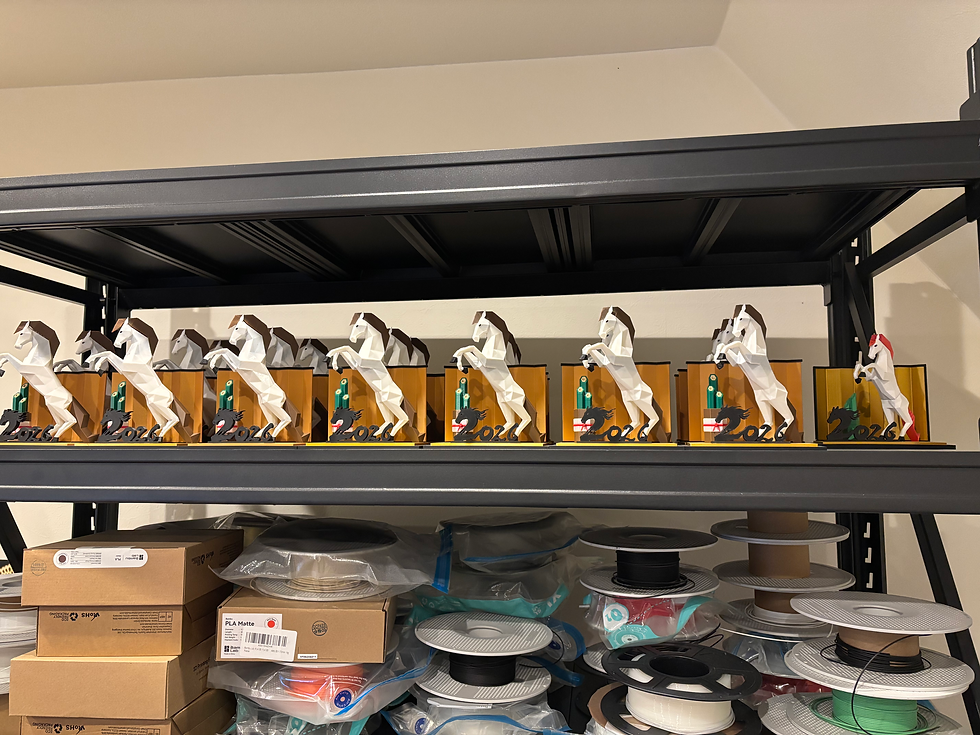
こんな感じでトータル2週間ほどで制作完了しました。
今回は250×250×250のサイズ的には小柄なものだったので、BambuLabで対応できました。

コメント